把 AI 助手装进个人微信:OpenClaw 官方微信接入实录
0. 写在前面
我一直在琢磨,能不能让 AI 助手直接住在微信里。网页版要开电脑,App 要另装一个,都多一道手续。微信是我每天开得最勤的应用,要是 AI 助手就在里面,随手发条消息它就能干活,才算是随叫随到。
还真有路子,而且比我预想的正规:腾讯官方给 OpenClaw 做了个人微信接入插件(ClawBot),走 iLink 官方协议。关键:这是官方协议,不是逆向破解。它和网上那些"协议号""Hook 微信"的灰产方案不是一回事,最要紧的是不会封号。
下面记录我接入的全过程:装什么、怎么登录、有哪些限制、用起来到底怎么样。
1. 先回答最关心的问题:会封号吗
接入之前我也有这个疑问,所以直接去问了腾讯客服。得到的答复很明确:
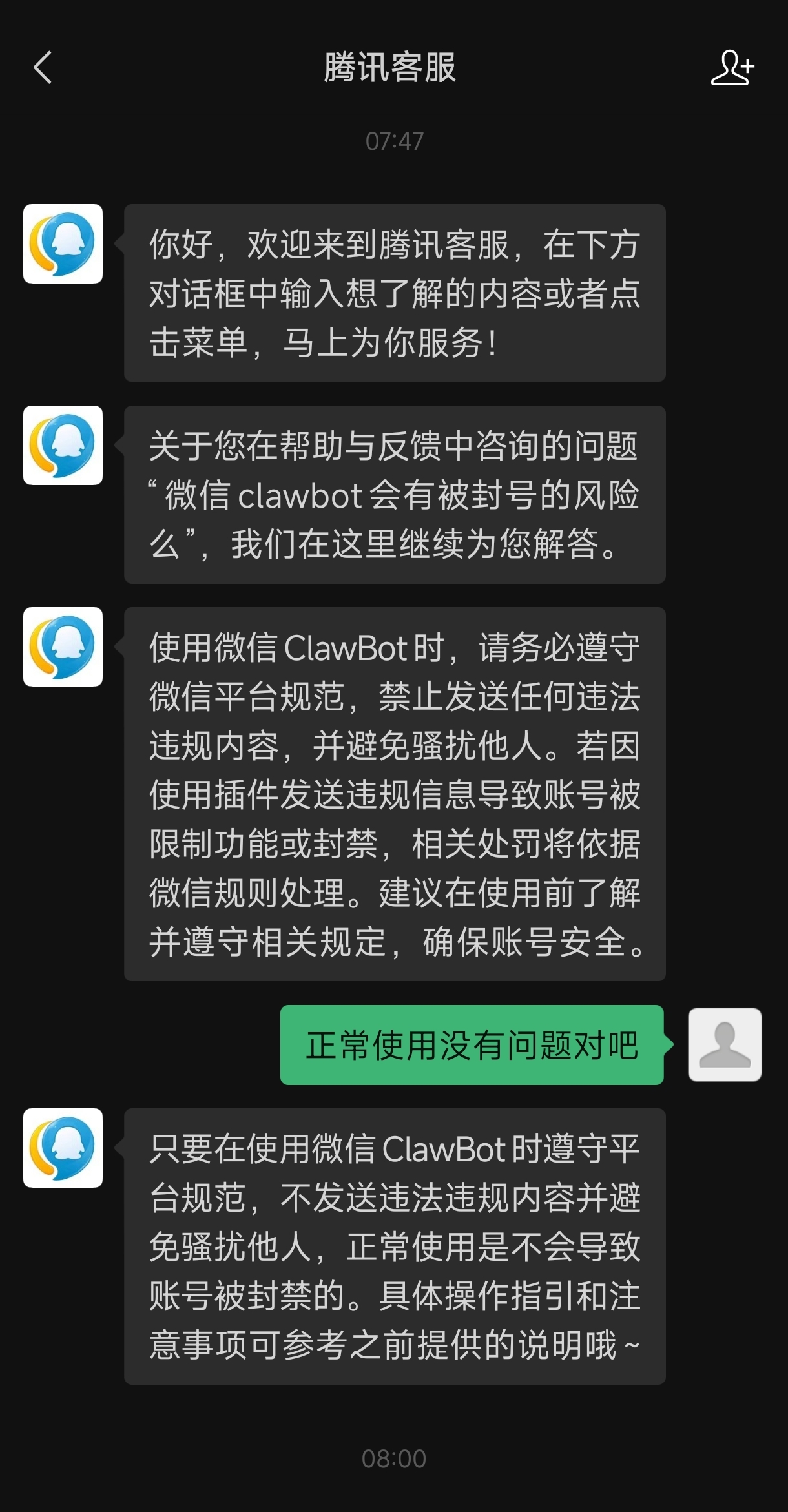
原话是:只要遵守微信平台规范、不发违法违规内容、不骚扰他人,正常使用不会导致账号被查封。
当然前提也得说清楚:别拿它发违规内容、别骚扰别人,这个底线还是要守的。
2. 接入前的准备
东西不多,列一下:
- OpenClaw:版本 ≥ 2026.5.12(微信插件要求 2.x 线以上),我用的 2026.9.1 没问题
- 手机微信:8.0.70 以上,并且要在「设置 → 插件」里能看到微信 ClawBot 入口
- 一台跑着 OpenClaw 的服务器:VPS、家用机都行,我跑在自己的 VPS 上
使用场景上有一定限制,要先说清楚:目前只支持私信,不支持群聊。对个人助手来说这个限制影响不大——本来就是自己跟 AI 一对一用。
3. 安装插件:一条命令的事
插件是 @tencent-weixin/openclaw-weixin,安装推荐用官方 CLI(会顺便处理依赖):
npx -y @tencent-weixin/openclaw-weixin-cli install
这里有个小坑:npx 跑起来可能长时间没输出,看着像卡死了,其实往往已经装完了。别急着反复重装,先验证:
openclaw plugins list | grep -i weixin
# 看到 openclaw-weixin enabled 就说明装好了
然后启用插件:
openclaw config set plugins.entries.openclaw-weixin.enabled true
配置是热重载的,改完立即生效,不需要重启网关。
4. 扫码登录:唯一有点波折的一步
登录用这条命令:
openclaw channels login --channel openclaw-weixin
它会输出一个二维码和一个 liteapp.weixin.qq.com 开头的链接。用手机微信打开这个链接(可以先发到文件传输助手再点开),扫码确认,登录的是你自己的微信。
坑在这里:这个登录进程必须一直活着,直到你扫码完成。如果你在终端里直接跑,中途关掉终端、或者脚本超时把它杀了,就会出现很迷惑的现象——手机上显示授权成功了,但机器人死活不回消息。原因是你扫码后 token 没能保存下来,渠道根本没激活。
正确姿势是放后台跑,让它安心等你扫码:
nohup openclaw channels login --channel openclaw-weixin > /tmp/wx_login.txt 2>&1 &
cat /tmp/wx_login.txt   # 从这里拿二维码链接
扫完码,网关日志里会开始出现微信消息的收发记录,这时候给你的机器人发条消息试试——它回你了,整条链路就通了。
5. 接入后的实际体验
接入完成后,我的微信里多了一个"文件传输助手式"的联系人,其实就是我的 AI 助手。今天刚接好,整体感觉还不错,随手发了条消息它就能回,查资料、跑脚本这种活直接在微信里说一声它就去做,干完汇报结果。微信里聊的和其他渠道用的是同一个助手,上下文是连续的,不会各说各话。
和网页版比,微信版最明显的一点是回复是一条一条整段到的,看不到网页上那种逐字流式输出。所以每条消息都得等它完全生成完才弹出来。至于等多久,跟你的 OpenClaw 跑在什么配置上关系很大——机器好、响应快,就几乎无感;机器弱,等的时候会明显一些。我这边把响应速度优化到了 8 秒左右(这是另一篇文章的事了),配合起来日常用基本够跟手。
6. 写在最后
整个接入过程,真正算得上"坎"的只有扫码登录那一步的进程存活问题,其余都是一条命令的事。
这件事的意义不在技术难度,而在位置:把 AI 助手放进微信,等于把它放在了你每天打开最多的那个 App 里。工具还是那个工具,但因为它出现在你随手就够得着的地方,才更像个随叫随到的助手。
如果你也在自托管 OpenClaw,可以花十分钟把微信渠道接上——门槛不高,值得一试。
相关文章: